



本学の出願は、インターネット出願のみです。出願は、以下の「出願登録」「入学検定料の支払い」「出願書類の提出」のすべてが完了した時点で成立します。ただし、再出願者については、提出が不要な書類もありますので、詳しくは「出願書類について」を参照してください。
出願の流れ
| STEP.1 | ▶ 出願に必要な書類等の準備 |
| STEP.2 | ▶ Post@net アカウント作成 |
| STEP.3 | ▶ 出願登録・入学検定料の支払い |
| STEP.4 | ▶ 出願書類の印刷・提出(郵送または持参) |
| STEP.5 | ▶ 受験票の印刷 |
出願登録期間・入学検定料の支払期限
出願登録期間は、出願開始日9:00から出願締切日17:00までです。
- 締切日の17:00を過ぎると自動的に登録ができなくなりますので、余裕をもって出願登録してください。
入学検定料の支払いは、出願登録をした翌日の23:59までです。
利用条件
出願登録を行うためには、次の3点が必要です。
- パソコン、またはスマートフォン・タブレット
- 出願登録用メールアドレス
- 出願書類を印刷するためのプリンタ
推奨利用環境
パソコン
Windows
- Microsoft Edge(最新バージョン)
- Google Chrome(最新バージョン)
- Firefox(最新バージョン)
MacOS
- Safari(最新バージョン)
スマートフォン・タブレット
Android
- 14.0以上
- Google Chrome(最新バージョン)
iOS
- 17.0以上
- Safari(最新バージョン)
※すべてのWebブラウザで以下の設定を行ってください。
- JavaScriptを有効にする
- Cookieを有効にする
出願登録用メールアドレス
アカウント作成の際、メールアドレスの入力が必要です。
フリーメール(Gmail、Yahoo!メールなど)や携帯電話のメールアドレスでも構いません。
携帯電話のメールアドレスを使用する場合は、以下のドメインからのメールを受信できるように設定してください。
@osaka-seikei.ac.jp
@postanet.jp
出願登録完了時や入学検定料支払い時などに、登録したメールアドレス宛に自動確認メールが送信されます。
| STEP.1 | ▶ 出願に必要な書類等の準備 |
出願前に「入学願書」以外の出願書類を揃えてください。
発行や準備に時間のかかるものもありますので、余裕をもって準備してください。
また、出願書類を提出するため、市販の角形2号封筒が必要です。
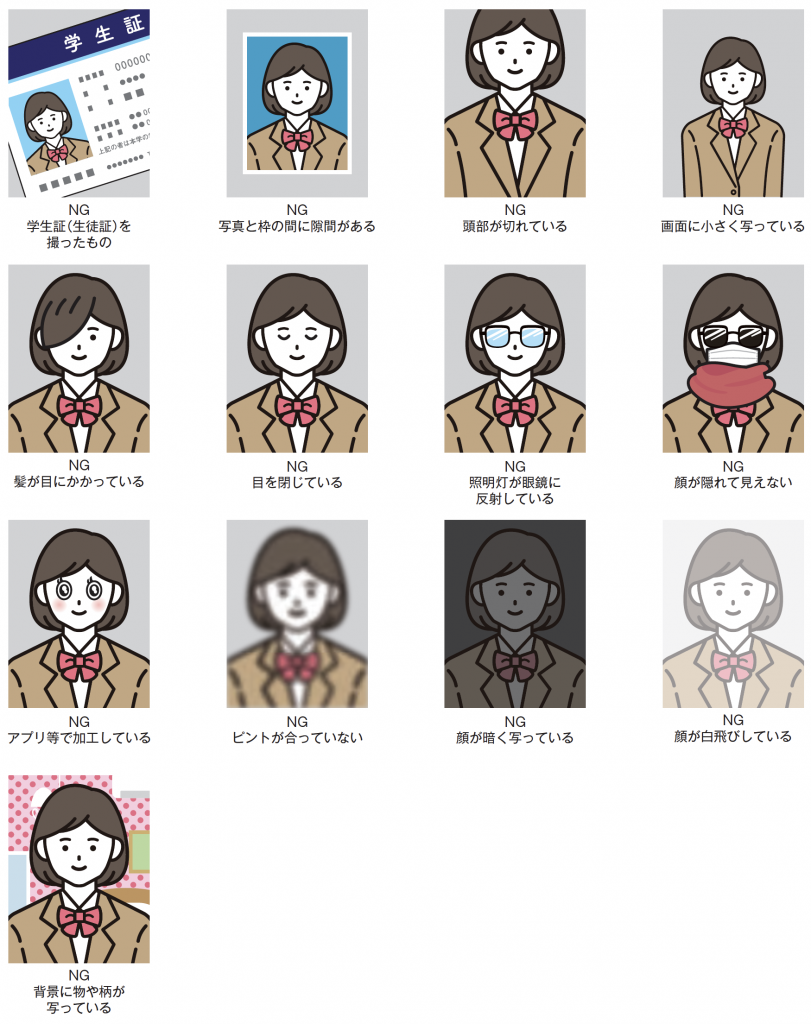
出願登録時には、証明写真データをアップロードしますので、事前に準備してください。
証明写真データについて
出願登録時に、証明写真データのアップロードが必要です。
写真条件

● 正面・上半身・無帽
● 出願前3か月以内に撮影
● JPEGファイル(.jpg/.jpeg)、
HEICファイル(iPhoneなどのiOSデバイスで広く使用されている画像ファイル形式)
● 写真サイズ:30MB未満
スマートフォンで撮影した写真も使用できます。
ただし、生徒証等の写真をスマートフォンで撮影したものは使用できません。
新たに撮影した証明写真をスマートフォンで撮影することは可能です。
不適切な写真例
以下の写真は受付できません。
| STEP.2 | ▶ Post@net アカウント作成 |
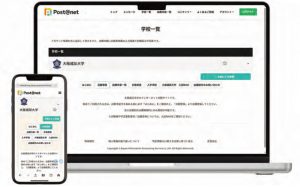
Post@netのログイン画面にアクセスしてください。
Post@net アカウント登録の手順
①「新規登録」ボタンをクリック
Post@netのログイン画面から「新規登録」画面をクリック。
②利用規約に同意
利用規約に同意して進みます。
③必要情報を入力して「登録」
メールアドレスやパスワードなどを入力して「登録」ボタンをクリック。
④仮登録メールを確認
入力したメールアドレスに仮登録メールが届きます。
⑤メール内のリンクをクリック
仮登録メール受信後60分以内にリンクをクリックして登録を完了。
■パスワードは各自で設定してください。
設定したパスワードは、忘れないよう必ず控えて保管してください。
■ログイン時には認証コードを入力!
Post@netにログインの際には、登録したメールアドレスに届く認証コードを入力してください。
| STEP.3 | ▶ 出願登録・入学検定料の支払い |
Post@netにログイン後、「出願登録」ボタンをクリックし、画面の指示に従って登録してください。
出願登録・入学検定料支払いの手順
入試種別の選択▼
試験日、学部・学科・専攻、試験会場の選択▼
出願内容の確認▼
志願者情報の入力(①②③④)
入学検定料支払い後の変更はできませんので、入力・選択した項目をよく確認してください。
| ①志願者情報 | ● 氏名の漢字 ・JIS第1水準・第2水準以外の漢字は登録エラーになる場合があります。その場合は、代替の文字を入力してください。 <例> 髙木→高木 山﨑→山崎 ● 生年月日 ・正確に入力してください。誤って入力すると、合否結果の照会ができません。 |
| ②写真アップロード | アップロードされた写真の承認または否認について ● 写真の確認 ・アップロードされた写真は本学が内容を確認します。 ・確認の結果、適切な写真である場合は「承認」、不適当な写真と判断された場合は「否認」となります。 ・結果はメールで通知されます。 ● 結果通知のメール ・入学検定料を支払った後(土・日・祝日を除く)に結果のメールが届きます。 ・届くメールは次のいずれかです。 「インターネット出願 顔写真承認」 「インターネット出願 顔写真否認」 ● 写真が否認された場合 ・ 「インターネット出願 顔写真否認」のメールが届いた場合は、写真の再アップロードが必要です。Post@net に アクセスしてください。 ● 写真の再アップロード方法 以下の手順で、写真の再提出を行ってください。 (1)Post@net にログインする。 (2)「出願内容一覧」を選択する。 (3)該当の「出願内容を確認」を選択する。 (4)適切な写真を再度アップロードする。 ※ 入学願書は、写真の承認を待たずに印刷していただいて構いません。また、写真を再アップロードした場合でも、入学願書の再提出は不要です。 |
| ③志願者住所 | ● 住所の番地以降の入力 ・必ず番地以降(建物名・部屋番号など)まで入力してください。 ・番地以降の入力漏れが多く見られるため、入力内容をよく確認してください。 ● 使用できる文字について ・JIS第1水準・第2水準以外の漢字は登録エラーになる場合があります。その場合は、代替の文字を入力してください。 <例> 髙 → 高 﨑 → 崎 (ローマ数字)Ⅲ → 3 |
| ④出身高校情報 | 「卒業年月」「高校課程」「高校学科」の入力内容に誤りがないよう、十分に確認してください。 |
▼
志願者情報の確認志願者情報の入力内容を確認し、問題がなければ登録を完了させてください。
▼
入学検定料の支払い
入学検定料の支払いは下記のいずれかの方法で行ってください。
クレジットカード
利用可能なクレジットカード


※クレジットカードの名義は受験生本人でなくても構いません。
コンビニエンスストア
利用可能な店舗


※表示されている支払いに必要な番号を控えて、選択したコンビニエンスストアで支払ってください。
ペイジー
ペイジー対応のATM、またはインターネットバンキング・モバイルバンキングで支払いが可能です。

※事前に契約が必要です。利用可能な銀行や郵便局は、ペイジーのホームページで事前に確認してください。
※ 支払い方法で「コンビニ」または「ペイジー」を選択した場合は、支払番号確認画面に支払いに必要な番号が表示されます。表示された番号は、必ず画面を印刷するかメモを取って控えてください。
※ 入学検定料の支払い期限は、出願登録した翌日の23:59までです。
※ 支払い期限を過ぎた場合、出願登録は自動的に無効となります。出願を希望する場合は、初めから出願登録をやり直してください。
※ 支払い完了後、登録したメールアドレス宛に支払い完了メールが送信されます。
※ 入学検定料支払いの領収書は提出不要です。控えとして各自で保管してください。
※ 支払手数料は各自の負担となります。
| STEP.4 | ▶ 出願書類の印刷・提出(郵送または持参) |
入学検定料の支払い完了後に送られてくるメール内のURL、またはインターネット出願サイト(Post@net)にログイン後、「出願内容一覧」から出願内容を確認し、入学願書・出願用封筒表書きをダウンロードしてください。
ダウンロードしたPDFファイルは、ページの拡大・縮小を行わず、A4判サイズの用紙に印刷(白黒可)してください。
出願書類の提出方法
入学願書および出願登録前に準備していた書類を市販の角形2号封筒(出願用封筒表書きを貼付)に同封してください。
書類は、簡易書留郵便の速達または持参で提出してください。
郵送期限
出願締切日の消印有効
持参期限
出願締切日まで
土曜・日曜・祝日を除く
(出願開始日および出願締切日が土曜・日曜・祝日の場合は受け付けます)
受付時間9:00~17:00
提出先
〒533-0007
大阪市東淀川区相川3-10-62
大阪成蹊大学
入試広報部(相川キャンパス)
TEL:06-6829-2554
出願完了です
| STEP.5 | ▶ 受験票の印刷 |
出願締切後、選考日の2日前までに受験票をPost@netに一斉にアップロードします。アップロード完了後、登録されたメールアドレスに「受験票作成完了」のメールを送信します。
受験票のダウンロード
Post@netにログインし、「出願内容一覧」を選択してください。「出願内容一覧」内の「出願内容を確認」から受験票をダウンロードできます。
受験票の印刷
ダウンロードした受験票は、ページの拡大・縮小を行わず、A4判サイズの用紙に印刷してください(白黒印刷可)。
印刷した受験票は試験日当日に必ず持参してください。